발로란트 프레임 드랍 원인, 결론부터
2026년 기준으로 발로란트 프레임 드랍은 그래픽카드 전력관리 설정, 백그라운드 프로세스, 드라이버 버전 세 가지 중 하나에서 생기는 경우가 대부분입니다. 가장 먼저 할 일은 작업관리자를 열어서 GPU·CPU 사용률이 특정 순간에 튀는지 보는 겁니다. 윈도우 전원 옵션을 고성능으로 바꿨는데도 끊김이 계속된다면 그건 그래픽 문제가 아니라 네트워크 지연일 가능성이 큽니다.
판단 기준은 간단합니다. 스킬 이펙트가 많은 순간에만 끊기면 그래픽 설정 부하, 게임 내내 불규칙하게 끊기면 백그라운드 프로그램이나 드라이버 문제입니다.
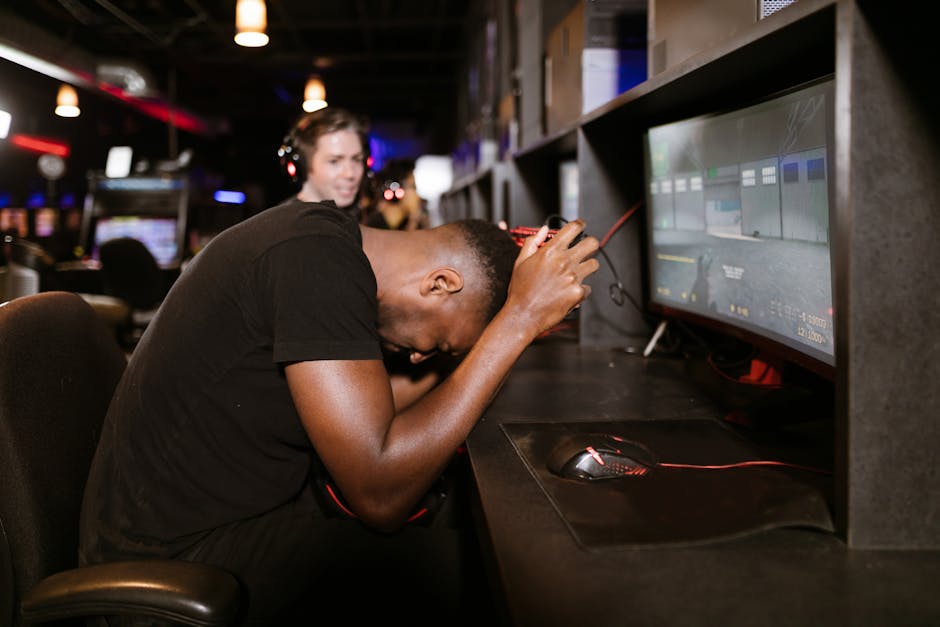
발로란트 프레임 드랍, 왜 고사양 PC에서도 생길까
고사양 부품을 쓰더라도 윈도우 전원 설정이 균형 모드이거나 백그라운드에 디스코드·오버레이 프로그램이 많이 켜져 있으면 순간적으로 프레임이 떨어집니다. 그래픽카드 성능이 높다고 프레임 드랍이 없는 게 아니라, 병목이 어디서 걸리는지가 중요합니다.
RTX 4070이나 RTX 4080 같은 고성능 그래픽카드를 쓰면서도 프레임 드랍을 겪는 사용자가 적지 않은 이유가 여기 있습니다. 부품 성능과 실제 체감 프레임은 다른 문제입니다. 윈도우 설정 → 시스템 → 전원 및 절전 → 추가 전원 설정에서 전원 관리 옵션을 '균형 조정'에서 '고성능'으로 바꾸는 것부터 시작하는 게 순서입니다.
디스코드 화면 공유, MSI 애프터버너 오버레이, 지포스 익스피리언스 녹화 기능까지 동시에 켜놓으면 CPU와 GPU가 분산되면서 발로란트에 들어가는 자원이 줄어듭니다. 특히 발로란트는 자체 안티치트인 뱅가드가 백그라운드에서 상시 작동하기 때문에, 다른 프로그램이 자원을 더 가져가면 뱅가드 프로세스와 충돌하면서 프레임이 뚝뚝 떨어지는 경우가 생깁니다.

그래픽카드 설정 때문에 끊기는지 확인하는 방법
엔비디아 제어판이나 AMD 라데온 소프트웨어에서 전원 관리 모드를 '최대 성능 선호'로 바꾸고, 발로란트 자체 그래픽 설정에서 텍스처 품질과 안티앨리어싱을 낮춰보면 즉시 차이가 느껴집니다. 설정 변경 후에도 같은 구간에서 끊기면 그래픽카드 설정은 원인이 아닙니다.
엔비디아 그래픽카드라면 바탕화면 우클릭 → NVIDIA 제어판 → 3D 설정 관리 → 전원 관리 모드에서 '최대 성능 선호'를 선택합니다. AMD 그래픽카드는 라데온 소프트웨어 실행 → 성능 탭 → 튜닝에서 전력 제한을 확인하면 됩니다.
발로란트 그래픽 설정 추천 조합은 이렇습니다. 재질 품질은 낮음, 비등방성 필터링은 1x, 안티앨리어싱은 끔, 세부묘사 품질은 낮음으로 두면 발로란트 저사양 최적화 설정으로도 쓸 만합니다. 해상도 스케일은 100%로 두고 디스플레이 모드는 전체 화면으로 설정하는 게 발로란트 FPS 올리는 법 중 가장 효과가 큽니다. 전체 화면 대신 창모드나 테두리 없는 창모드를 쓰면 프레임이 10~15% 정도 낮게 나오는 경우가 흔합니다.
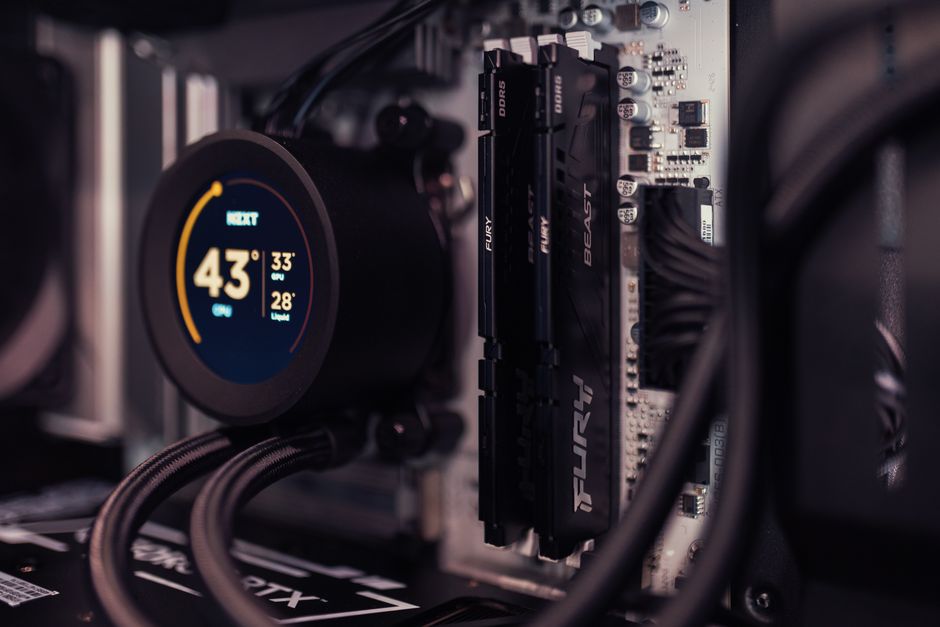

CPU 사용률 급등이 원인인지 작업관리자로 보는 법
작업관리자(Ctrl+Shift+Esc)의 성능 탭에서 게임 플레이 중 CPU 사용률이 90% 이상으로 튀는 순간이 있는지 보면 됩니다. 특정 코어 하나만 100%에 붙어있다면 백그라운드 프로세스가 CPU를 독점하고 있다는 신호입니다.
발로란트 CPU 사용률 100 해결이 필요한 상황이라면 작업관리자 → 세부 정보 탭에서 CPU 열을 클릭해 정렬한 뒤 상위 프로세스를 확인합니다. vgc.exe나 vgk.sys 같은 뱅가드 관련 프로세스가 비정상적으로 높게 잡혀 있다면 윈도우 재부팅 후 다시 확인해보는 게 먼저입니다. 크롬 브라우저 탭을 여러 개 띄워놓은 상태, 스팀 클라이언트의 자동 업데이트, 지포스 익스피리언스의 백그라운드 스캔까지 겹치면 CPU 점유율이 순식간에 올라갑니다.
네트워크 지연이 프레임 드랍처럼 느껴지는 경우
실제로는 핑이 튀는 네트워크 랙인데 화면이 뚝뚝 끊겨서 프레임 드랍으로 착각하는 경우가 많습니다. 발로란트 설정의 통계 표시 기능을 켜서 FPS와 핑을 동시에 띄워보면 어느 쪽이 떨어지는지 바로 구분됩니다.
설정 → 일반 탭에서 통계 표시를 켜면 화면 우측 상단에 FPS, 핑, 패킷 손실률이 함께 나옵니다. FPS 숫자는 그대로인데 핑만 50ms에서 150ms로 튀면서 캐릭터가 순간이동처럼 보인다면 이건 발로란트 핑 튀는 이유, 즉 네트워크 끊김입니다. 와이파이 대신 유선 랜으로 바꿔서 같은 증상이 반복되는지 테스트해보면 공유기 문제인지 ISP 쪽 문제인지 구분이 됩니다.
발로란트 네트워크 끊김 해결을 위해서는 라우터 QoS 설정에서 게임 트래픽 우선순위를 높이거나, 다른 기기의 다운로드를 끄고 테스트하는 방법이 있습니다. 패킷 손실률이 1% 이상 꾸준히 찍히면 ISP에 회선 점검을 요청하는 게 맞습니다.
드라이버·윈도우 업데이트 확인할 때 자주 하는 실수
그래픽카드 드라이버를 최신 버전으로 무조건 올리는 것이 오히려 문제를 만드는 경우가 있어서, 새 드라이버 설치 후 끊김이 심해졌다면 이전 버전으로 롤백하는 것도 방법입니다. 윈도우 업데이트 직후에는 게임 모드나 Xbox 게임바 설정이 초기화되는 경우가 많아 다시 확인해야 합니다.
발로란트 드라이버 롤백 방법은 장치 관리자 → 디스플레이 어댑터 → 그래픽카드 우클릭 → 속성 → 드라이버 탭에서 '이전 드라이버로 롤백' 버튼을 누르면 됩니다. 롤백 옵션이 비활성화되어 있다면 엔비디아 공식 홈페이지에서 직전 버전 드라이버를 수동으로 받아 DDU(Display Driver Uninstaller)로 기존 드라이버를 완전히 지운 뒤 재설치하는 방법이 확실합니다.
발로란트 VAN 84 오류 해결법도 비슷한 맥락입니다. 이 오류는 대부분 뱅가드 드라이버와 윈도우 보안 설정 충돌에서 발생하는데, 윈도우 보안 → 장치 보안 → 코어 격리에서 메모리 무결성을 꺼보면 해결되는 경우가 있습니다. 발로란트 튕김 현상 원인 역시 뱅가드 업데이트 직후 윈도우 재부팅을 하지 않아서 생기는 일이 흔하니, 패치 직후에는 재부팅부터 해보는 게 순서입니다.
프레임 드랍 증상별 의심 원인
| 증상 | 의심 원인 | 확인 방법 |
|---|---|---|
| 특정 스킬 사용 시에만 끊김 | 그래픽 설정 부하 | 텍스처·이펙트 품질 낮춰보기 |
| 게임 내내 불규칙하게 끊김 | 백그라운드 프로세스 | 작업관리자 CPU 사용률 확인 |
| 화면은 멀쩡한데 캐릭터만 순간이동 | 네트워크 지연 | 핑·FPS 동시 표시로 구분 |
| 드라이버 업데이트 후 심해짐 | 드라이버 호환성 문제 | 이전 버전으로 롤백 |
자주 묻는 질문
발로란트만 유독 프레임 드랍이 심한데 다른 게임은 괜찮아요
발로란트는 자체 안티치트 프로그램인 뱅가드가 백그라운드에서 계속 작동해서 다른 게임보다 CPU 자원을 더 쓰는 경우가 있습니다. 작업관리자에서 vgc.exe 프로세스가 비정상적으로 높은 자원을 쓰고 있지 않은지 확인해보는 게 먼저입니다.
그래픽카드를 바꾸면 프레임 드랍이 해결되나요
병목이 그래픽카드 성능 자체에 있다면 효과가 있지만, 설정이나 백그라운드 프로세스 문제라면 부품을 바꿔도 똑같이 끊깁니다. 작업관리자로 원인을 좁힌 뒤에 부품 교체를 결정하는 게 순서입니다.
특정 맵에서만 프레임이 떨어지는 이유가 뭔가요
스킬 이펙트나 오브젝트가 많은 맵은 순간적으로 GPU 부하가 커져서 프레임이 떨어지기 쉽습니다. 어센트나 헤이븐처럼 구조물이 많은 맵에서 특히 두드러지는데, 그래픽 설정에서 이펙트 품질을 낮추면 확실히 개선됩니다.
정리하며
발로란트 프레임 드랍은 전원 설정, 백그라운드 프로세스, 네트워크 지연, 드라이버 버전 중 하나로 좁혀집니다. 오늘 바로 할 일은 작업관리자를 켜서 CPU·GPU 사용률이 튀는 구간을 캡처해두고, 발로란트 통계 표시 기능으로 FPS와 핑을 같이 띄워 어느 쪽이 떨어지는지 구분하는 겁니다. 그 다음에 전원 관리 모드를 최대 성능으로 바꾸고, 그래도 안 되면 드라이버 롤백까지 순서대로 밟아보시면 됩니다.
'게임' 카테고리의 다른 글
| 발로란트 프레임 드랍 뱅가드 오류 원인은 뭘까 (0) | 2026.10.29 |
|---|---|
| 발로란트 최적화 설정 낮추는 법 - 해상도보다 이게 먼저 (0) | 2026.10.27 |
| GTX 1050Ti 발로란트 144프레임 공식사양 기준 (0) | 2026.10.24 |
| 발로란트 저사양 그래픽카드 권장은 GTX1050Ti (0) | 2026.10.23 |
| 발로란트 사양 확인 방법, 내 PC로 돌아갈까요? (0) | 2026.10.20 |