발로란트 저사양 그래픽카드 권장은 GTX1050Ti
발로란트 저사양 그래픽카드 한 줄 답
발로란트는 라이엇게임즈 공식 기준으로 Intel HD 4000 같은 내장그래픽만으로도 720p 30fps 구동이 가능할 만큼 사양이 낮게 설계된 게임입니다. 권장 그래픽카드는 GTX 1050 Ti 또는 Radeon R7 370급이며, 이 정도면 1080p 60fps는 어렵지 않게 나옵니다. 저사양 PC를 쓰고 있다면 그래픽카드부터 바꾸기 전에 해상도와 그래픽 옵션을 낮추는 것부터 해봐야 합니다. 발로란트는 그래픽카드보다 CPU 성능과 모니터 주사율이 체감 프레임에 더 크게 작용하는 게임이라, 돈을 쓰는 순서를 잘못 잡으면 프레임이 안 오르는 경우가 생깁니다. (2026년 8월 기준)

발로란트 저사양 그래픽카드, 왜 신경 써야 할까 🎮
발로란트는 라이엇게임즈가 저사양 PC 보급률이 높은 지역까지 고려해 만든 게임이라 그래픽 요구치가 낮게 설계되어 있습니다. 비싼 그래픽카드를 사기 전에 이 게임이 실제로 어느 수준의 하드웨어를 요구하는지부터 확인해야 불필요한 지출을 막을 수 있습니다.
실제로 발로란트는 2020년 출시 당시부터 e스포츠 지향 FPS 게임이면서도 PC방과 저사양 노트북 환경을 함께 겨냥했습니다. 같은 라이엇게임즈의 리그 오브 레전드가 2009년부터 저사양 전략을 썼던 것과 같은 맥락입니다. 그래서 GTX 1660이나 RTX 3060 같은 중고가 그래픽카드를 무작정 알아보기 전에, 공식 최소·권장 사양표를 먼저 보는 게 순서입니다.


발로란트 공식 최소·권장 사양은 어떻게 되나
라이엇게임즈가 발표한 발로란트 최소 사양은 CPU Intel Core 2 Duo e8400, GPU Intel HD 4000, RAM 4GB이며 720p 30fps를 목표로 합니다. 권장 사양은 CPU Intel Core i3-4150, GPU GTX 1050 Ti 또는 Radeon R7 370, RAM 4GB로 1080p 60fps를 목표로 잡습니다.
| 구분 | CPU | GPU | 목표 성능 |
|---|---|---|---|
| 최소 사양 | Intel Core 2 Duo e8400 | Intel HD 4000 | 720p 30fps |
| 권장 사양 | Intel Core i3-4150 | GTX 1050 Ti / Radeon R7 370 | 1080p 60fps |
| 고사양 | Intel i5-9400F / Ryzen 5 2600X | GTX 1050 Ti 이상 | 1080p 144fps+ |
표에서 눈여겨볼 부분은 고사양 기준에서도 GPU가 여전히 GTX 1050 Ti 이상으로만 표기된다는 점입니다. 즉 144fps를 노리는 고사양 구간에서도 그래픽카드는 거의 바뀌지 않고 CPU만 Intel i5-9400F나 Ryzen 5 2600X로 올라갑니다. 이게 발로란트가 다른 게임과 다른 지점이고, 발로란트 최소사양 내장그래픽만으로도 캐주얼 플레이가 가능한 이유이기도 합니다.
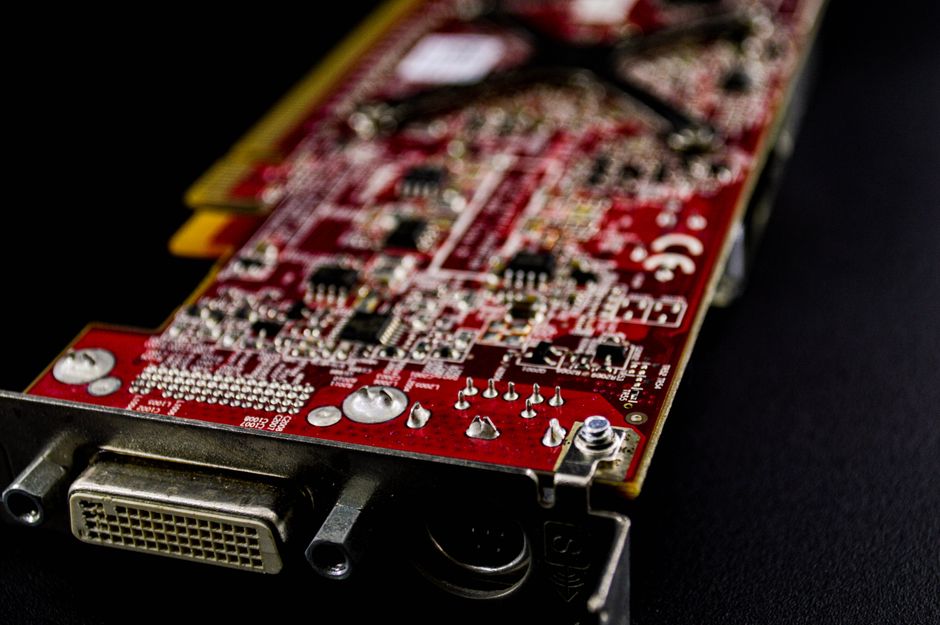
GTX 1050 Ti면 발로란트 돌리기에 충분할까
GTX 1050 Ti는 라이엇게임즈가 공식 권장 사양으로 명시한 그래픽카드로, 1080p 해상도에서 60fps 이상을 무리 없이 뽑아냅니다. 다만 144fps 이상의 고프레임을 원한다면 CPU와 그래픽 옵션 설정을 함께 낮춰야 안정적으로 유지됩니다.
GTX 1050 Ti는 2016년 출시된 엔비디아 미드로우엔드 카드로, 2026년 기준으로는 출시 10년 차에 접어든 구형 모델입니다. 그런데도 여전히 권장 사양에 명시되는 이유는 발로란트 자체가 GPU 부하를 크게 요구하지 않기 때문입니다. 발로란트 GTX1050Ti 프레임을 실측 기준으로 보면 1080p 낮음 옵션에서 평균 180~240fps 구간까지 나오는 사례가 많고, 높음 옵션으로 올려도 100fps 안팎은 유지되는 편입니다.
발로란트 노트북 추천 사양을 찾는다면 GTX 1050 Ti 탑재 노트북이나 MX450급 그래픽을 쓰는 울트라북 라인을 기준으로 보면 됩니다. 발로란트 저사양 노트북 추천 모델을 고를 때는 그래픽카드보다 CPU 세대를 먼저 보는 게 맞습니다.
발로란트, 그래픽카드보다 CPU가 더 중요한 이유
발로란트는 언리얼엔진 기반이지만 그래픽 연산보다 물리 연산과 네트워크 처리 비중이 커서 CPU 의존도가 높은 게임입니다. 같은 GTX 1050 Ti를 쓰더라도 CPU가 구형이면 프레임 드랍과 입력 지연이 먼저 발생하므로 그래픽카드 교체보다 CPU 상태를 먼저 점검하는 게 순서입니다.
발로란트 CPU 병목 확인법
작업관리자를 켜고 게임을 돌리면서 성능 탭을 확인하면 됩니다. 순서는 이렇습니다.
- Ctrl+Shift+Esc로 작업관리자 실행
- 성능 탭 → CPU, GPU 사용률 동시 확인
- 게임 중 CPU 사용률이 90% 이상, GPU 사용률이 50~60%대에 머문다면 CPU 병목
- 반대로 GPU 사용률이 90% 이상이고 CPU가 여유롭다면 GPU 병목
CPU 병목이 확인됐다면 그래픽카드를 GTX 1660이나 RTX 3050으로 바꿔도 프레임이 거의 안 오릅니다. 이 경우엔 Intel 10세대 이상이나 Ryzen 5 3600 이상으로 CPU를 먼저 바꾸는 게 체감 효과가 큽니다.
저사양 PC에서 발로란트 프레임 올리는 설정 순서
그래픽카드를 바꾸기 전에 해상도를 낮추고, 그래픽 품질을 낮음으로 설정하고, 디스플레이 모드를 전체화면으로 바꾸는 순서가 비용 없이 프레임을 올리는 가장 빠른 방법입니다. 그래픽카드 업그레이드는 이 설정을 모두 적용한 뒤에도 프레임이 부족할 때 고려하는 마지막 단계로 두는 게 맞습니다.
발로란트 해상도 낮추는 법
설정 → 영상 → 디스플레이 모드 → 전체화면 선택 후, 해상도를 1920x1080에서 1600x900이나 1280x720으로 낮추면 됩니다. 여기에 해상도 배율(Resolution Scaling)을 50~75% 구간으로 내리면 체감 프레임이 눈에 띄게 올라갑니다.
렉 줄이는 설정 순서
- 디스플레이 모드: 전체화면
- 해상도: 1280x720 또는 해상도 배율 75%
- 그래픽 품질: 낮음
- 수직 동기화: 끄기
- 머티리얼 품질, 디테일 품질: 모두 낮음
- 안티앨리어싱: 끄기
이 여섯 단계만 적용해도 GT 1030 같은 보급형 카드에서도 720p 기준 90~120fps대까지 나오는 경우가 많습니다. 발로란트 GT1030 가능할까 궁금하다면, 해상도와 옵션을 낮게 잡는다는 전제하에 충분히 가능하다고 보면 됩니다. 발로란트 144fps 그래픽카드를 노린다면 GTX 1050 Ti 이상에 CPU는 최소 4코어 이상, 모니터는 144Hz 이상을 맞춰야 실제로 체감이 됩니다.
발로란트 그래픽카드 업그레이드 시기를 판단하는 기준은 간단합니다. 위 설정을 모두 적용했는데도 평균 프레임이 60fps 아래로 떨어진다면 그때 GPU 교체를 고려하면 됩니다.
자주 묻는 질문
GTX 1050 Ti로 발로란트 144fps 가능한가요
해상도를 1080p보다 낮추고 그래픽 옵션을 최저로 맞추면 144fps 근접치까지 나올 수 있습니다. 다만 안정적인 144fps를 원한다면 CPU 성능도 함께 받쳐줘야 하며, GTX 1050 Ti 단독으로는 맵이나 상황에 따라 프레임이 흔들릴 수 있습니다.
내장그래픽만으로 발로란트를 할 수 있나요
라이엇게임즈 공식 최소 사양에 Intel HD 4000이 명시되어 있어 720p 30fps 수준으로는 구동이 가능합니다. 다만 쾌적한 플레이를 원한다면 권장 사양인 GTX 1050 Ti급 그래픽카드를 쓰는 편이 낫습니다.
저사양 그래픽카드 중 발로란트에 추천할 만한 모델이 있나요
라이엇게임즈 권장 사양에 명시된 GTX 1050 Ti와 Radeon R7 370이 기준점이 됩니다. 이보다 낮은 GT 1030 같은 모델은 해상도와 옵션을 많이 낮춰야 쾌적하게 돌아갑니다.
정리하며
발로란트는 GTX 1050 Ti면 1080p 60fps가 충분히 나오는, 그래픽카드 부담이 적은 게임입니다. 핵심은 세 가지입니다. 첫째, 최소 사양은 내장그래픽으로도 돌아갈 만큼 낮습니다. 둘째, 권장 사양인 GTX 1050 Ti 선에서 대부분의 프레임 요구가 해결됩니다. 셋째, 프레임이 안 나올 때는 그래픽카드보다 CPU 병목부터 작업관리자로 확인하는 게 먼저입니다.
오늘 당장 할 수 있는 건 작업관리자를 켜고 발로란트를 30초만 돌려서 CPU 사용률과 GPU 사용률을 비교해보는 것입니다. 그 숫자 하나가 다음에 돈을 써야 할 부품이 그래픽카드인지 CPU인지를 바로 알려줍니다.