발로란트 PC방 사양표 확인법, 매장 들어가기 전 체크
발로란트 PC방 사양표 확인법, 결론부터
발로란트 PC방 사양표는 매장 입구 키오스크나 좌석 모니터 옆 스티커, 아니면 네이버플레이스·당근 리뷰 사진에서 확인할 수 있습니다. 2026년 9월 기준으로 볼 때 핵심은 두 가지뿐입니다. 그래픽카드 모델명과 모니터 주사율입니다.
- 그래픽카드가 GTX 1650 이상이면 발로란트 기본 옵션에서 300프레임 이상 나옵니다.
- 모니터가 144Hz 이상이어야 그 프레임을 실제로 체감할 수 있습니다.
- CPU 모델명만 크게 적혀 있고 그래픽카드·주사율이 안 보이면, 앉기 전에 직원에게 바로 물어보는 게 제일 빠릅니다.
이 세 가지만 확인하고 들어가면 저사양 좌석에 걸려서 시간 날리는 일은 없습니다.
왜 사양표를 꼭 확인해야 할까
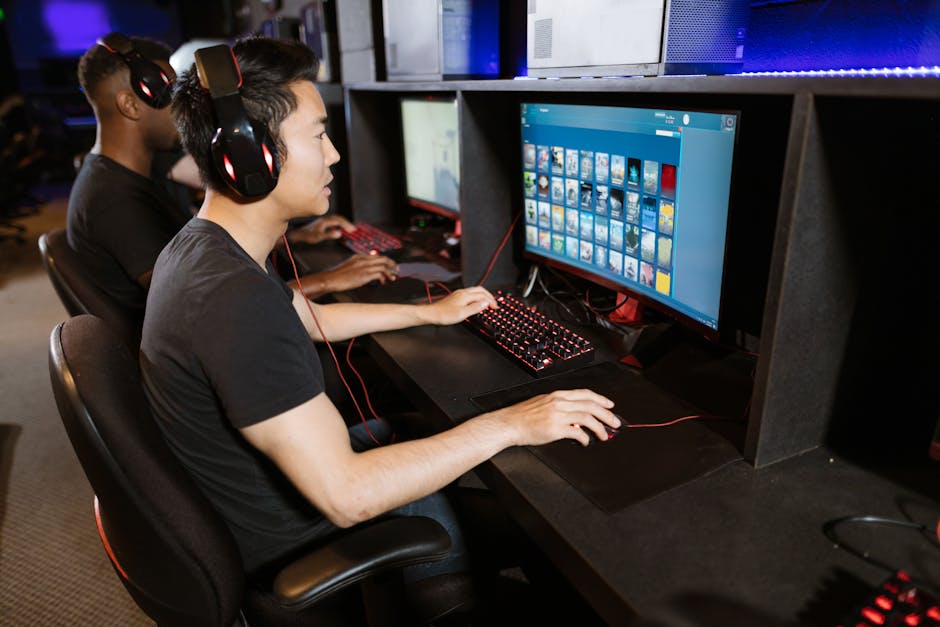
발로란트는 가벼운 게임이라 저사양에서도 실행은 되지만, 그래픽카드와 모니터 주사율에 따라 체감 프레임 차이가 크게 납니다. 같은 매장 안에서도 좌석 등급에 따라 사양이 다른 경우가 많아서, 사양표를 안 보고 아무 자리에 앉으면 저사양 좌석에 걸릴 수 있습니다.
대부분의 PC방은 좌석을 일반석과 프리미엄석으로 나눠 운영합니다. 일반석은 GTX 1650~1660 라인에 144Hz 모니터를 쓰는 경우가 흔하고, 프리미엄석은 RTX 3060 이상 그래픽카드에 240Hz 모니터를 붙여놓는 식입니다. 요금도 보통 일반석보다 시간당 500원~1000원 정도 더 받는 구조가 많습니다.
문제는 저사양 좌석에 걸렸을 때입니다. 발로란트 저사양 PC방 프레임 떨어지는 이유는 대부분 내장그래픽이거나 구형 GTX 950·1050급 카드를 그대로 쓰고 있어서인데, 이런 좌석은 옵션을 최하로 낮춰도 100프레임을 못 넘기는 경우가 있습니다. 랭크 게임 한 판에 20분, 한 시간 요금을 내고 들어갔는데 에임이 흔들리는 걸 프레임 탓으로 뒤늦게 깨달으면 이미 늦습니다.
그러니 자리에 앉기 전에 딱 1분만 투자해서 사양표를 보는 습관이 필요합니다. 특히 롤도 같이 하는 매장이라면 PC방 사양표 보는 법 롤과 발로란트는 기준이 다르다는 점도 알아두는 게 좋습니다. 롤은 CPU 영향이 크고 발로란트는 그래픽카드 영향이 큽니다.
사양표는 어디서 확인하나요
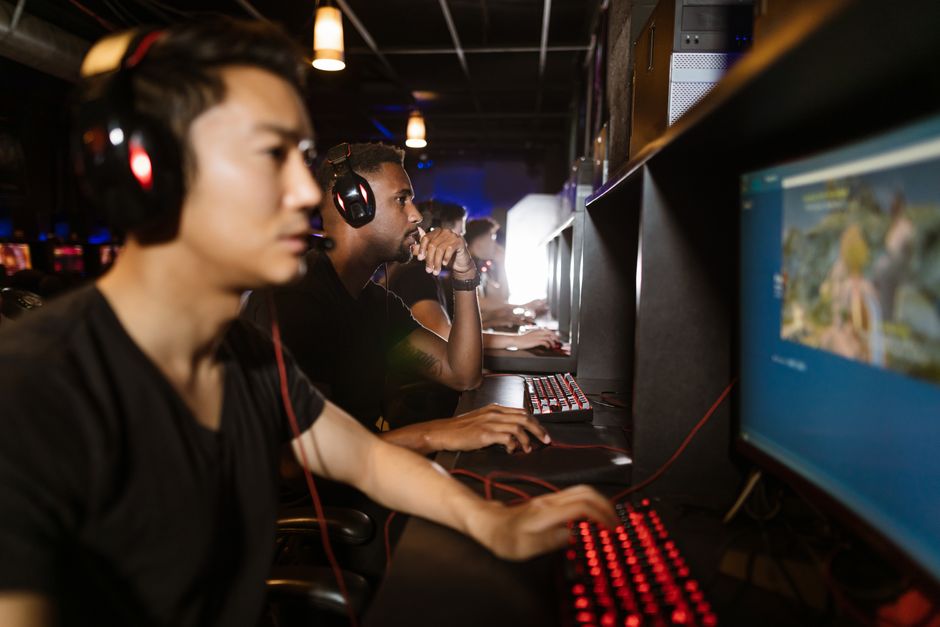
매장 입구 키오스크, 좌석 모니터 옆 스티커, 매장 홈페이지 공지사항, 당근이나 네이버플레이스 리뷰 사진에서 사양표를 볼 수 있습니다. 전국 체인점은 본사 홈페이지에 지점별 사양을 올려두는 경우도 있으니 방문 전 검색해보는 게 좋습니다.
예를 들어 체인 PC방인 아이러브PC방이나 EG PC방 같은 경우, 지점별로 좌석 사양을 본사 홈페이지나 앱 공지에 올려두는 곳이 있습니다. 매장명 뒤에 '사양'이라는 단어만 붙여서 검색해도 꽤 많은 정보가 나옵니다.
방문 전에 확인할 수 없는 개인 매장이라면 네이버플레이스 리뷰 사진을 뒤져보는 게 효과적입니다. 손님들이 직접 찍어 올린 사양표 사진이나 "그래픽카드 3060이라 쾌적했다" 같은 후기가 꽤 구체적으로 남아 있습니다. 당근 동네생활 게시판에도 근처 PC방 사양을 비교한 글이 종종 올라오니 참고할 만합니다.
현장에 도착했는데도 사양표가 안 보이면 카운터에 바로 물어보면 됩니다. "발로란트 하려는데 그래픽카드 뭐 쓰고 모니터 몇 Hz인가요?" 이 질문 하나면 충분합니다.


그래픽카드 모델명, 뭘 보면 되나요
사양표에서 GTX 1650, GTX 1660, RTX 3060, RTX 4060 같은 모델명을 확인하면 됩니다. GTX 1650 이상이면 발로란트 기본 옵션에서 300프레임 이상이 나오고, RTX 3060급 이상이면 최대 옵션으로도 여유 있게 돌아갑니다. 모델명 없이 '고사양', '프리미엄'이라고만 써있으면 직원에게 정확한 그래픽카드명을 물어보세요.
발로란트 RTX3060 프레임 어느 정도냐고 묻는다면, 기본 옵션 기준 400프레임 이상, 최대 옵션으로도 300프레임 안팎이 나옵니다. 발로란트 PC방 그래픽카드 추천 라인을 정리하면 아래와 같습니다.
| 그래픽카드 등급 | 기본 옵션 기준 프레임 |
|---|---|
| GTX 1650 | 300프레임대 |
| GTX 1660 Super | 350프레임대 |
| RTX 3060 | 400프레임 이상 |
| RTX 4060 | 400프레임 이상, 여유 폭 큼 |
GTX 1050Ti 이하나 내장그래픽인 경우에는 100~150프레임대로 뚝 떨어집니다. 사양표에 이런 구형 카드가 적혀 있다면 다른 좌석을 찾는 게 낫습니다.
모니터 주사율은 몇 Hz를 봐야 하나요
발로란트 PC방 좌석을 고를 때는 모니터 주사율이 144Hz 이상인지가 핵심입니다. 60Hz 모니터는 그래픽카드가 300프레임을 뽑아도 화면은 60장만 보여주기 때문에 체감 이득이 거의 없습니다. 240Hz나 360Hz 좌석은 보통 프리미엄석으로 분류되어 추가 요금이 붙는 경우가 많습니다.
발로란트 144Hz 체감 차이는 60Hz와 비교하면 확실히 느껴집니다. 에임을 움직일 때 잔상이 줄고, 상대 캐릭터가 코너를 돌 때 보이는 타이밍이 빨라집니다. 240Hz로 올라가면 144Hz 대비 차이는 체감상 줄어들지만, 빠른 플릭샷이나 정밀 트래킹에서는 여전히 이득이 있습니다.
발로란트 PC방 모니터 240Hz 효과를 궁금해하는 분들이 많은데, 그래픽카드가 RTX 3060 이상으로 300프레임 이상을 뽑아줄 때만 240Hz의 의미가 생깁니다. 그래픽카드가 GTX 1650급인데 모니터만 240Hz면 프레임이 모니터 주사율을 못 따라가서 그 돈이 아깝습니다.
발로란트 PC방 프리미엄석 가격은 매장마다 다르지만, 일반석 대비 시간당 500원~1500원 정도 더 받는 구조가 많습니다. 240Hz 좌석에 앉을 거라면 그래픽카드도 RTX 3060 이상인지 같이 확인하는 게 돈값 하는 길입니다.
사양표 볼 때 자주 하는 실수
CPU 모델명만 보고 그래픽카드를 확인하지 않는 게 가장 흔한 실수입니다. CPU가 i5·i7이어도 그래픽카드가 내장그래픽이면 발로란트 프레임이 크게 떨어집니다. 또 사양표가 매장 전체 평균으로 표기된 경우도 있어서, 실제 앉을 좌석의 사양과 다를 수 있으니 직원에게 해당 좌석 기준으로 재확인하는 게 안전합니다.
인텔 i7-12700이나 i5-13400처럼 최신 CPU 이름만 크게 써놓고 그래픽카드는 작은 글씨로 처리하거나 아예 생략한 사양표가 꽤 있습니다. 발로란트는 CPU보다 그래픽카드 의존도가 높은 게임이라, CPU 스펙에 속아 자리를 고르면 실망할 수 있습니다.
매장 입구에 붙은 사양표는 "평균 GTX 1660급"처럼 범위로 적어둔 경우도 흔합니다. 실제로는 좌석마다 GTX 1650부터 RTX 3060까지 섞여 있는 매장도 있어서, 평균값만 믿고 앉으면 하필 가장 낮은 사양 좌석에 걸릴 수 있습니다.
발로란트 FPS 올리는 방법 PC방에서 가능한 선에서 쓰자면, 발로란트 최적 옵션 설정법으로 안티앨리어싱을 끄고 텍스처 품질을 중간 이하로 낮추는 정도는 직접 조정할 수 있습니다. 하지만 좌석 자체의 그래픽카드 한계는 설정으로 극복이 안 되니, 애초에 사양 좋은 좌석을 고르는 게 먼저입니다.
발로란트 PC방 사양 체크 기준
| 항목 | 확인 기준 |
|---|---|
| 그래픽카드 | GTX 1650 이상이면 기본 옵션 300프레임대 |
| 모니터 주사율 | 144Hz 이상이 체감 기준선 |
| 좌석 등급 | 프리미엄석은 RTX 3060 이상·240Hz 조합 多 |
| 확인 장소 | 입구 키오스크·네이버플레이스 리뷰·매장 홈페이지 |
자주 묻는 질문
발로란트는 저사양 PC방에서도 할만한가요
GTX 1650 이상이면 기본 옵션 기준으로 300프레임 가까이 나와서 할 만합니다. 다만 모니터가 60Hz면 그래픽카드 성능과 무관하게 체감이 떨어지니 모니터 사양도 같이 확인해야 합니다.
사양표에 그래픽카드 표기가 없으면 어떻게 하나요
입구 안내판이나 홈페이지에 표기가 없으면 자리에 앉기 전에 직원에게 그래픽카드 모델명과 모니터 주사율을 직접 물어보는 게 가장 확실합니다. 매장마다 좌석별로 사양이 다를 수 있어서 눈대중으로 판단하면 안 됩니다.
프리미엄석과 일반석 차이가 실제로 큰가요
프리미엄석은 보통 RTX 3060 이상 그래픽카드와 144~240Hz 모니터를 조합한 경우가 많아 일반석 대비 체감 차이가 분명합니다. 다만 매장마다 등급 기준이 달라서, 추가 요금을 낼 만큼 차이가 있는지 사양표로 먼저 비교하는 게 좋습니다.
정리하며
발로란트 PC방 사양표를 볼 때 핵심은 세 가지입니다. 그래픽카드가 GTX 1650 이상인지, 모니터가 144Hz 이상인지, 그리고 둘 다 표시가 안 돼 있으면 직원에게 직접 물어보는 것. CPU 스펙만 보고 안심하는 게 가장 흔한 실수라는 것도 기억해두면 좋습니다.
오늘 매장에 들어가기 전이라면, 입구 키오스크나 네이버플레이스 리뷰 사진부터 먼저 열어서 그래픽카드 모델명과 주사율 두 줄만 확인하고 들어가세요. 이 두 줄 확인하는 데 1분이면 충분하고, 한 시간 요금을 날리는 일은 막을 수 있습니다.