발로란트 유선랜 와이파이 차이, 핑 튀면 뭐부터 바꿔야 할까
먼저 알아야 할 것
발로란트에서 핑이 튀거나 순간적으로 끊긴다면 유선랜으로 바꾸는 게 가장 확실한 해결책입니다. 와이파이는 전자레인지, 블루투스 이어폰, 이웃집 공유기 신호와 간섭을 일으켜서 지연시간이 불규칙하게 튀는데, 유선랜은 케이블이 물리적으로 끊기지 않는 한 신호가 안정적으로 유지됩니다. 다만 공유기와 거리가 가깝고 5GHz 대역을 쓰고 있다면 와이파이도 큰 차이 없이 쓸 수 있는 환경이 꽤 있습니다. 지금 당장 랜선을 꽂을 수 없는 상황이라면 와이파이 대역부터 5GHz로 바꾸고 공유기 채널을 점검하는 게 먼저입니다. 2026년 기준으로 봐도 이 우선순위는 그대로입니다.

발로란트에서 유선랜과 와이파이 차이가 왜 승패를 가를까 🎯
발로란트는 반응속도 0.1초 차이로 교전 결과가 갈리는 게임이라 네트워크 지연시간, 즉 핑이 낮고 일정한 게 중요합니다. 와이파이는 신호가 공기를 타고 전달되는 특성상 벽이나 다른 와이파이 기기, 전자레인지 같은 가전과 간섭을 받아서 핑이 순간적으로 튀는 '랙 스파이크'가 발생하기 쉽습니다. 유선랜은 케이블로 데이터가 직접 전달되기 때문에 이런 간섭 요인이 거의 없습니다.
발로란트 핑 튀는 이유를 찾아보면 대부분 이 간섭 문제로 귀결됩니다. 교전 중에 핑이 50ms에서 갑자기 200ms로 튀면 상대는 이미 머리를 맞히고 지나간 뒤인데 내 화면에는 아직 반영이 안 된 상태가 됩니다. 이 0.1~0.2초의 딜레이가 1:1 교전에서는 거의 승패를 가르는 수준입니다.
특히 벽 뒤에서 피킹하는 타이밍이나 스파이크 설치 직전처럼 변수가 많은 순간에 랙 스파이크가 터지면 체감이 훨씬 큽니다. 평소엔 괜찮다가 특정 시간대에만 끊긴다면 이웃집 공유기 사용량이 몰리는 시간대일 가능성이 높습니다.
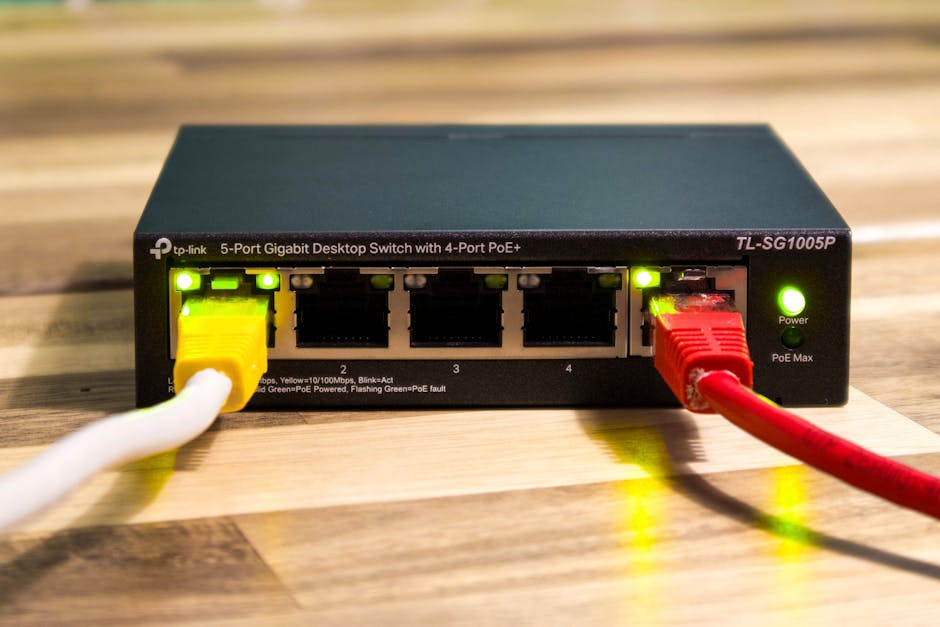
유선랜과 와이파이, 핑과 패킷로스 차이는 실제로 얼마나 날까
같은 공유기, 같은 거리라면 유선랜과 5GHz 와이파이의 평균 핑 차이는 크지 않은 경우가 많지만, 와이파이는 간섭이 생기는 순간 핑이 튀는 변동폭이 훨씬 큽니다. 발로란트는 평균 핑보다 이 변동폭, 즉 지터가 체감 끊김에 더 큰 영향을 줍니다. 정확한 수치는 공유기 기종과 집 구조마다 달라서 발로란트 패킷로스 확인 방법으로 직접 점검하는 게 정확합니다.
발로란트 클라이언트 안에서는 설정 → 비디오 → 통계 메뉴에서 네트워크 그래프를 켤 수 있습니다. 여기서 핑뿐 아니라 패킷로스(Packet Loss) 항목도 같이 뜨는데, 이 수치가 0%에서 5% 이상으로 자주 튀면 네트워크 쪽 문제일 가능성이 큽니다. 패킷로스는 보낸 데이터 일부가 중간에 유실되는 현상이라서 핑 자체는 낮아도 끊김으로 체감될 수 있습니다.
공유기 관리자 페이지(보통 192.168.0.1 또는 192.168.1.1)에 접속하면 연결된 기기별 신호 세기와 연결 대역을 확인할 수 있습니다. 여기서 내 PC나 노트북이 2.4GHz로 잡혀 있는지 5GHz로 잡혀 있는지부터 확인하는 게 첫 단계입니다.

와이파이 2.4GHz와 5GHz, 발로란트 할 때 뭘 써야 할까
발로란트를 와이파이로 해야 한다면 5GHz 대역을 선택하는 게 맞습니다. 2.4GHz는 전자레인지, 블루투스 이어폰, 이웃집 공유기까지 같은 대역을 쓰는 기기가 많아서 간섭이 심하고 속도도 느립니다. 5GHz는 간섭은 적지만 벽을 통과하는 힘이 약해서 공유기와 방 사이에 벽이 여러 개 있으면 오히려 신호가 약해질 수 있습니다.
| 항목 | 2.4GHz | 5GHz |
|---|---|---|
| 간섭 | 많음 (전자레인지·블루투스) | 적음 |
| 속도 | 느림 | 빠름 |
| 벽 투과력 | 강함 | 약함 |
| 발로란트 권장도 | 비권장 | 권장 |
공유기 제조사별로 설정 경로는 조금씩 다르지만 ipTIME 기준으로는 관리자 페이지 접속 후 '무선랜 설정 → 기본설정'에서 SSID 뒤에 '_5G'가 붙은 네트워크를 선택하면 됩니다. 삼성 공유기나 ASUS 공유기도 비슷하게 2.4GHz와 5GHz SSID가 별도로 표시됩니다.
만약 공유기가 방에서 멀리 떨어져 있고 벽이 2개 이상이라면 5GHz보다 유선랜이 훨씬 나은 선택입니다. 5GHz는 속도는 빠르지만 거리와 장애물에 예민하기 때문에 공유기 위치 자체를 못 바꾸는 상황이라면 와이파이로는 한계가 있습니다.
랜선만 바꿔도 핑이 낮아질까, 직접 확인하는 방법
와이파이로 플레이하다 핑이 불안정하다 싶으면 PC나 노트북에 랜선을 직접 연결해 발로란트 설정의 네트워크 통계창이나 윈도우 cmd의 ping 명령어로 비교해보면 됩니다. 같은 서버 기준으로 유선 연결 시 핑이 더 낮고 일정하게 나온다면 와이파이 환경이 원인인 게 확인된 겁니다. PC에 랜포트가 없는 노트북이라면 USB 랜카드를 하나 사서 테스트해보는 것도 방법입니다.
cmd 창을 열고 ping 8.8.8.8 -t를 입력하면 지속적으로 핑 값이 찍힙니다. 와이파이 상태에서 돌려보고, 같은 상태에서 랜선을 꽂아서 한 번 더 돌려본 다음 두 결과의 평균값과 최댓값 차이를 비교하면 됩니다. 평균은 비슷한데 최댓값이 와이파이에서 유독 크게 튄다면 지터 문제가 확실합니다.
USB 랜카드는 TP-Link UE300이나 아이피타임 USB-A2.5G 같은 제품이 많이 쓰입니다. 노트북 발로란트 와이파이 끊김 문제를 겪는 분들이 가장 쉽게 적용할 수 있는 방법이고, 가격도 1만 원대부터 있어서 부담이 크지 않습니다. USB-C 포트만 있는 노트북이라면 USB-C to 랜선 젠더를 사면 됩니다.
와이파이로만 해야 한다면 끊김 줄이는 공유기 설정은
유선랜을 쓸 수 없는 환경이라면 공유기와 PC 사이 거리를 줄이고, 공유기 관리자 페이지에서 채널을 자동이 아닌 수동으로 바꿔 혼잡한 채널을 피하는 게 효과적입니다. 공유기 펌웨어가 오래됐다면 업데이트만으로도 끊김이 줄어드는 경우가 생깁니다. 가장 흔한 실수는 공유기를 재부팅 한 번 안 하고 몇 달씩 쓰는 건데, 2주에 한 번 정도 재부팅하는 것만으로도 신호 품질이 개선되는 경우가 많습니다.
공유기 채널 변경하는 법은 ipTIME 기준으로 '무선랜 설정 → 기본설정 → 무선채널'에서 1, 6, 11번 채널 중 사용량이 적은 채널로 바꾸는 겁니다. 2.4GHz는 채널이 겹치면 간섭이 심해지는데 1, 6, 11번은 서로 겹치지 않는 채널이라 이 세 개 중 하나로 고정하는 게 기본 세팅입니다. 와이파이 분석 앱인 'Wifi Analyzer'를 스마트폰에 깔면 주변에 어떤 채널이 혼잡한지 눈으로 바로 확인할 수 있습니다.
펌웨어 업데이트는 공유기 관리자 페이지의 '시스템 관리 → 펌웨어 관리' 메뉴에서 확인할 수 있고, 제조사 서버에 연결만 돼 있으면 자동으로 최신 버전 여부를 알려줍니다. 공유기를 3년 이상 펌웨어 업데이트 없이 썼다면 이 부분부터 점검하는 게 순서입니다.
유선랜 vs 와이파이 비교
| 항목 | 유선랜 | 와이파이 |
|---|---|---|
| 핑 안정성 | 변동 거의 없음 | 간섭 시 튈 수 있음 |
| 간섭 요인 | 거의 없음 | 전자레인지·블루투스·이웃 공유기 |
| 설치 편의성 | 케이블 필요 | 선 없이 사용 가능 |
| 권장 대역 | 해당 없음 | 5GHz 우선 권장 |
자주 묻는 질문
발로란트 핑이 몇 ms면 괜찮은 건가요?
핑은 낮을수록 좋지만 정확한 기준은 서버 거리와 회선 환경마다 달라서 일률적으로 말하기는 어렵습니다. 같은 환경에서 유선과 와이파이의 핑을 직접 비교해 변동폭이 큰지 확인하는 게 더 실질적인 판단 방법입니다. 평균값보다 최댓값이 튀는 폭을 보는 게 체감 끊김과 더 직결됩니다.
노트북인데 랜선 꽂을 포트가 없어요, 어떻게 하나요?
USB-A나 USB-C to 랜선 젠더, 흔히 USB 랜카드라고 부르는 제품을 쓰면 와이파이 없이 유선 연결이 가능합니다. TP-Link UE300 같은 제품은 게이밍 노트북이 아니어도 대부분 바로 인식됩니다. 가격도 1~2만 원대라 부담이 크지 않습니다.
와이파이 공유기를 PC 바로 옆에 두면 해결되나요?
거리가 가까워지면 신호 세기는 좋아지지만 간섭 자체가 사라지는 건 아니라서 근본적인 해결은 아닙니다. 블루투스 이어폰을 같이 쓰고 있거나 집에 전자레인지가 자주 돌아간다면 거리를 줄여도 랙 스파이크는 남아있을 수 있습니다. 가능하면 유선랜 연결이 가장 확실한 방법입니다.
정리하며
발로란트 지연시간 낮추는 법의 핵심은 세 가지입니다. 첫째, 가능하면 유선랜을 써서 간섭 자체를 없애는 것. 둘째, 와이파이를 써야 한다면 2.4GHz가 아니라 5GHz 대역으로 바꾸는 것. 셋째, 공유기 채널을 1, 6, 11번 중 혼잡하지 않은 걸로 수동 설정하고 주기적으로 재부팅하는 것입니다.
오늘 바로 할 수 있는 행동은 공유기 관리자 페이지에 접속해서 지금 내 PC가 2.4GHz로 잡혀 있는지부터 확인하는 겁니다. 만약 2.4GHz로 연결돼 있다면 5GHz SSID로 바꿔 접속하는 것만으로도 체감 변화가 꽤 클 겁니다.